Hiển thị các bài đăng có nhãn [Repair Disk]. Hiển thị tất cả bài đăng

Thứ Ba, 8 tháng 9, 2015

[Repair Disk], Hướng dẫn cách phục hồi dữ liệu ổ cứng bị Format, Ghost, Xóa nhầm


Hướng dẫn cách phục hồi dữ liệu ổ cứng bị Format, Ghost, Xóa nhầm
HƯỚNG DẪN CÁCH PHỤC HỒI DỮ LIỆU Ổ CỨNG BỊ FORMAT, GHOST, XÓA NHẦM
Hôm nay tôi sẽ post 1 bài, có thể nói là phá lệ một chút, đó là về 1 phần mềm có Key Crack. Bài này tôi viết cũng lâu rồi, và mặc dù nó là hàng lậu, không bản quyền, nhưng mình vẫn quyết định post lên vì thực sự nhiều bạn sẽ cần. Lưu ý: đây là phần mềm mà mình đã sử dụng, so sánh và thấy là đáng dùng nhất, mặc dù tiếng của nó không nổi, thậm chí có thể nói là chìm, nhưng nó chính là HÀNG ĐỘC!

Hướng dẫn cách phục hồi dữ liệu ổ cứng bị Format, Ghost, Xóa nhầm bằng Nucleus Kernel FAT and NTFS

Việc phục hồi dữ liệu là cực chẳng đã, tuy nhiên cũng không ít lần chúng ta phải làm việc này. Phải công nhận việc này không hề đơn giản với đa số mọi người, nhất là khi không có sẵn công cụ mạnh trong tay. Vậy công cụ nào là mạnh? Tất nhiên chúng ta không kể đến các công cụ phần mềm – phần cứng chuyên dụng của các trung tâm cứu dữ liệu chuyên nghiệp (giá thành khá cao và tính tiền theo dung lượng dữ liệu được cứu).

Dịch vụ Phục hồi dữ liệu, Cứu dữ liệu

Vì sao dữ liệu xóa đi rồi mà bạn còn có thể khôi phục lại? Nhiều bạn hỏi mình câu này. Đó là vì nếu xóa dữ liệu theo cách thông thường (cho vào thùng rác rồi empty hay bấm Shirft + Delete), thì dữ liệu chưa bị xóa di khỏi đĩa cứng đâu, đơn giản chỉ là vùng dữ liệu đó được “đánh dấu” là đã xóa, để cho phép ghi đè dữ liệu khác lên trên.

Vậy ở đây chúng ta sẽ bàn đến các phần mềm khôi phục dữ liệu nào là mạnh, là tốt?

Những cái tên thường được nhắc tới (ít nhất là hay được nhắc tới tại Việt Nam) chắc hẳn là Getdataback Recovery (NTFS, FAT), Recovery my file, EASEUS Data Recovery Wizard… Chúng rất nổi và thường được khuyên sử dụng khi bị mất dữ liệu. Còn mấy thằng như Recuva, Tuneup undelete, Glary Undelete…mình nói thẳng, chỉ là bọn lìu tìu không đáng nhắc đến, và tất nhiên không nên sử dụng, nhất là trong các tình huống nặng. Bởi vì, một trong những yêu cầu để cứu được nhiều dư liệu là chưa có dữ liệu ghi đè lên, và chưa bị chương trình khôi phục dữ liệu nào khác quét bề mặt ổ đĩa. Càng sử dụng nhiều chương trình Recovery thì khả năng dữ liệu được cứu càng thấp.
Những phần mềm đình đám ở trên được các bảng review đánh giá khá cao và thực tế chúng cứu được dữ liệu khá tốt, nhiều bạn đã hài lòng về nó. Tuy nhiên, mình không tin vào những bảng review đó lắm, dù là của “Tây” hay của “ta”. Sờ tận tay, day tận trán vẫn hơn nhỉ?
Để test khả năng khôi phục dữ liệu, ta sẽ thử với trường hợp khó nhất (trong việc đánh mất dữ liệu thông thường), đó là GHOST NHẦM. Thậm chí là ghost mất luôn partition. Bởi vì khi ghost, ngay lập tức dữ liệu đã bị ghi đè lên, nên rất khó recovery được.
Với Getdataback Recovery, cảm nhận của mình là thằng này có tốc độ recovery khá là chậm, nhưng không hề gì, khôi phục dữ liệu là phải kiên nhẫn. Tuy nhiên, nó sắp xếp các dữ liệu quét được khá lằng nhằng, không trực quan một tẹo nào. Khả năng khôi phục dữ liệu khi ghost nhầm của nó cực kỳ kém, nếu không muốn nói là bạn sẽ thất vọng vì chẳng cứu được tẹo gì mà lại mất thời gian. Còn EASEUS Data Recovery thì khôi phục khá được, nhưng nhiều file doc không đọc được nữa, hay có những đoạn nhạc bị nhầm từ bài này sang bài kia, nghe rất buồn cười.

Nucleus Kernel FAT and NTFS - Phục hồi dữ liệu quá hoàn hảo

Và thật bất ngờ, mình đã test một phần mềm không mấy đình đám, nhưng kết quả lại cực kỳ khả quan. Đó là Nucleus Kernel FAT and NTFS. Phần mềm này có tốc độ khôi phục nhanh đáng kinh ngạc, nhưng những gì nó lấy lại được cho bạn khiến bạn phải thán phục! Thậm chí mất Partition rồi nó còn hiện lại được cho bạn recovery. Tên, vị trí các file và thư mục được khôi phục gần như là giữ nguyên nên bạn rất dễ lấy lại những gì mình cần.
Một phiên bản khá cũ của nó nhưng mình rất kết là phiên bản 4.03. Nói chung đây chính là phần mềm mà các bạn cần khi bị mất dữ liệu, đặc biệt là format và ghost nhầm, miễn là các bạn đảm bảo không ghi đè dữ liệu mới lên, thì khả năng khôi phục đến trên 90% là hoàn toàn có thể! Giao diện chương trình như bên dưới:
Giao diện chương trình Nucleus Kernel FAT and NTFS
GIAO DIỆN CHƯƠNG TRÌNH NUCLEUS KERNEL FAT AND NTFS

Bước 1:

Bước 2:

  • Chọn ổ đĩa cần scan ở bên trái
  • Chọn Advance Scan để quét sâu ổ đĩa cứng (mặc dù việc này có thể tốn thời gian hơn Standard Scan, nhưng kết quả thu được sẽ hoàn hảo hơn). Mặc dù vậy, nếu bạn chọn Standard scan, kết quả cũng không đến nỗi tệ.
  • Bấm next để chuyển qua bước tiếp theo.

Bước 3:

  • Chọn phân vùng (partition) cần khôi phục. Trường hợp bạn ghost nhầm thành 1 ổ C duy nhất thì hãy bấm vào Search Partition, nó sẽ tìm lại các partition (ổ D, E) cũ trước khi bị mất.
  • Bấm icon NEXT để bắt đầu khôi phục.

Bước 4:

  • Sau khi quá trình scan kết thúc, bạn chuyển qua quá trình lưu lại các file đã được cứu.
  • Bên trái là tên các thư mục có trong phân vùng bị mất, bên phải là các file, thư mục trong thư mục được chọn ở bên trái.
Ta có các nút công cụ như đánh dấu trong hình dưới đây, tương ứng với:
  • Khôi phục thư mục/file được chọn
  • Khôi phục tất cả phân vùng
  • Lưu snapshot của lần khôi phục này để lần sau load lên là ta không phải thực hiện bước 1, 2 nữa.
  • Load snapshot đã lưu lần trước.

Dịch vụ Phục hồi dữ liệu, Cứu dữ liệu

Cuối cùng: các bạn chỉ việc tải file và làm theo hướng dẫn. Download phần mềm tại đây: Kernel for FAT Plus NTFS Download
Thông tin đăng ký: Email: palaza@attglobal.net - Pass: QQCM7NYTYQY@AJ@
(Nếu link trên không download được, hãy tải tại đây: Kernel for FAT Plus NTFS Download)
CHÚ Ý: để được cảnh báo virus và được Tư vấn Hỗ trợ và nhận Key Download mới nhất của phần mềm diệt Virus này hãy Tham gia nhóm Facebook tại đây
Theo BB.Com.Vn

[Repair Disk], Hướng dẫn khôi phục dữ liệu, các file lỡ xóa bằng Piriform Recuva

Piriform Recuva 1.52 (cập nhật 04/2015)
(Bấm vào link, đợi 5s, bấm SKIP AD ở góc trên bên phải để vào trang tải file)
                           *** DOWNLOAD *** (4,22MB)
Chức năng chính:
- Khôi phục tất cả các định dạng file lỡ xóa từ ổ cứng, USB hay thẻ nhớ. Chỉ cần bạn chưa copy đè lên các dữ liệu đã xóa thì cho dù đã bị format hay xóa đi thì vẫn hoàn toàn có thể khôi phục lại các file đã mất.
- Sử dụng nguyên lý khi các file bị xóa trên ổ cứng, nhưng những dấu vết vẫn còn lưu lại trên các sector, chỉ cần vị trí sector này chưa bị các file khác chiếm dụng thì có thể tìm và cứu những file đã bị xóa.
- Khôi phục những file vừa xóa, khi phát hiện xóa nhầm một file, không nên sử dụng các thao tác khác mà mở ngay Piriform Recuva để khôi phục dữ liệu.
- Phần mềm có giao điện hỗ trợ ngôn ngữ tiếng Việt nên rất dể sử dụng.
Hướng dẫn cài đặt:
- Tải và cài đặt phần mềm vào máy tính theo link ở trên. Chọn ngôn ngữ là Vietnamese để có giao điện tiếng Việt.
Piriform Recuva 1
- Khi bắt đầu chạy phần mềm Recuva, cửa sổ Thuật sĩ xuất hiện để hướng dẫn các bước khôi phục dữ liệu. Nhấn nút Tới.
Piriform Recuva 2
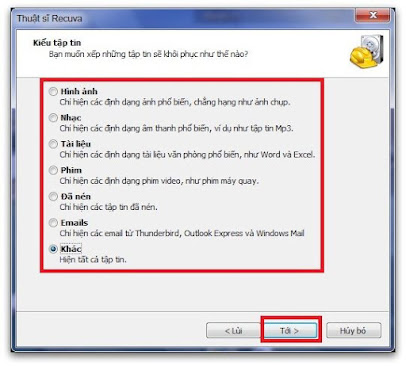
- Nếu biết rõ kiểu tập tin cần khôi phục, click chọn mục tương ứng (hình ảnh, nhạc, tài liệu, phim, đã nén, Emails) để chương trình tìm nhanh hơn. Nếu không biết kiểu tập tin, chọn mục Khác để chương trình tìm tất cả các tập tin đã lỡ xóa. Nhấn nút Tới.
Piriform Recuva 3
- Chọn ổ đĩa hay thư mục chứa tập tin cần khôi phục dữ liệu. Nến cần khôi phục dữ liệu ở vị trí cụ thể, chọnTrong vị trí đặc biệt, nhấn nút Duyệt và chọn thiết bị/ổ đĩa. Nhấn nút Tới.
Piriform Recuva 4
- Có 2 chế độ quét tìm dữ liệu cần khôi phục: quét thông thường và quét sâu (chọn ô Bật quét sâu). Quét sâu mất nhiều thời gian hơn nhưng hiệu quả vì chương trình sẽ dò tìm file kỹ hơn. Nên quét thông thường trước, nếu không tìm thấy dữ liệu hãy thực hiện quét sâu.
Piriform Recuva 5
- Recuva sẽ tiến hành quét tìm dữ liệu trên ổ đĩa đã chọn, tùy vào lượng dữ liệu mà thời gian quét nhanh hay chậm. Kết thúc quá trình quét, chương trình sẽ hiển thị danh sách các tập tin đã tìm thấy, chọn các tập tin màu xanh lá cây và nhấn nút Phục hồi để khôi phục dữ liệu. Một cửa sổ xuất hiện đề nghị chọn nơi lưu các tập tin khôi phục. Nên chọn ổ đĩa khác với ổ đĩa đang tiến hành khôi phục (Ví dụ: chọn ổ D:\ để lưu các dữ liệu được khôi phục từ ổ đĩa F:\)
Piriform Recuva 6
- Chương trình sử dụng màu sắc để phân biệt mức độ có thể khôi phục tập tin (màu đỏ: không thể khôi phục; màu vàng: khả năng khôi phục thấp; màu xanh lá cây: khôi phục được). Nhấn nút Chuyển sang chế độ nâng cao để tùy chỉnh thông số hay tiến hành việc khôi phục khác với nhiều tùy chọn nâng cao.
Piriform Recuva 7
- Ở chế độ nâng cao, có thể xem trước nội dung tập tin cần khôi phục hay tùy chỉnh các thông số thiết lập chương trình. 
Piriform Recuva 8
- Recuva cung cấp 2 chế độ quét tìm dữ liệu: quét tập tin và quét nội dung.
Piriform Recuva 9
- Chế độ quét nội dung cho phép tìm dữ liệu theo chuỗi và "đuôi" tập tin.
Piriform Recuva 10
- Chọn kiểu tập tin như hình ảnh, nhạc, phim... giúp việc tìm kiếm dữ liệu nhanh và hiệu quả hơn.
Piriform Recuva 11
-  Tại giao điện chương trình, nhấn nút Tùy chọn để thiết lập thông số chương trình. Cửa sổ Tùy chọn gồm 3 thẻ: chung, hành động và thông tin. Thẻ Chung cho phép tùy chọn ngôn ngữ, kiểu hiển thị...Thẻ Hành động cung cấp các tùy chọn tìm kiếm dữ liệu. Thẻ Thông tin cung cấp các thông tin về chương trình như phiên bản, nhà sản xuất...
Piriform Recuva 12


link: http://www.tracuuphapluat.info/2010/03/piriform-recuva-phan-mem-khoi-phuc-du.html

[Repair Disk] Download HDD Low Level Format Tool - Định dạng ổ cứng HDD


HDD Low Level Format Tool ứng dụng hỗ trợ định dạng cấp thấp cho ổ cứng hay các thiết bị gắn ngoài như ổ đĩa cứng SATA, IDE hay SCSI, tương thích với những ổ cứng có kích thước vô cùng lớn. Việc định dạng cấp thấp là một trong những giai đoạn đầu có yếu tố quyết định trong việc tổ chức và sắp xếp một ổ cứng.

HDD Low Level Format Tool cho phép người dùng định dạng cấp thấp cho nhiều chuẩn ổ cứng khác nhau như S-ATA (SATA), IDE (E-IDE), SCSI, SAS,... nó cũng làm việc với cả thiết bị lưu trữ USB ổ đĩa FireWire enclosures gắn ngoài.. Ưu điểm của phần mềm này là hỗ trợ những ổ cứng có kích thước lớn (lên đến 256 TB). Đây là một bước quan trọng trong quá trình tổ chức và sắp xếp lại ổ cứng.

HDD Low Level Format Tool
Download HDD Low Level Format Tool - Phần mềm Định dạng ổ cứng HDD

Việc định dạng cấp thấp cho ổ cứng điều kiện tiên quyết xử lý các lỗi đĩa cứng như Bad Sector, máy tính không nhận diện được ổ cứng hoặc nhận diện được nhưng không thể tiến hành Format bình thường. Ứng dụng này được sử dụng để làm ẩn đi những vùng đĩa xấu, tạo nên một bề mặt đĩa sạch sẽ.

HDD Low Level Format Tool có khả năng định dạng cấp thấp cho các ổ cứng của nhà sản xuất HDD như Maxtor, Hitachi, Seagate, Samsung, Toshiba, Fujitsu, IBM, Quantum, Western Digital ... Chương trình cũng hỗ trợ các định dạng thẻ nhớ như SD, MMC, MemoryStick và CompactFlash thông qua thiết bị đọc thẻ nhớ.

Các tính năng chính của HDD Low Level Format Tool:

- Định dạng cấp thấp cho ổ cứng
- Hỗ trợ nhiều chuẩn ổ cứng khác nhau
- Tương thích với ổ cứng có kích thước lớn
- Làm ẩn đi các vùng đĩa xấu
- Hỗ trợ các định dạng thẻ nhớ khác nhau

Download: http://taimienphi.vn/download-hdd-low-level-format-tool-7822

Labels

[Android] [Anti Virus] [Audio] [Design] [Encoding] [Excel] [Guitar Pro] [HD phim] [Hooking] [iOS] [mySQL] [PHP] [Pic] [Programming] [Repair Disk] [Security] [Subtitle] [Sync Sub] [System Info] [Using soft] [Using Tools] [Video] [Word] ẢNH ẢNH BẠN BÈ ẢNH CHỤP Ảnh Của Tôi ảnh đẹp Ảnh động Ảnh động đẹp ẢNH GH.ĐỘNG SONCA ẢNH GH.NG ẢNH GH.NG VÀ CẢNH ẢNH GIA ĐÌNH Ảnh hoa đẹp Ảnh trang trí 3 Ảnh trang trí 4 Bài hát yêu thích BẠN ĐỒNG MÔN Cách cắm hoa Chăm sóc hoa CODE ĐÀN NGỰA CHẠY DƯỚI CHÂN TRANG-CHUỘT CHẠY BLOGSPOT ĐỊA CHỈ TRANG GHÉP ẢNH GH.NG GHÉP ẢNH SC -BẠN BÈ-GIA ĐÌNH 13 (TRANG http://www.loonapix.com) Happy New Year Hạt giống hoa Hoa anh đào Hoa anh thảo Hoa Baby Hoa Bằng lăng Hoa bất tử Hoa Bleeding heart Hoa Bồ Công Anh Hoa cải Hoa Cát Tường Hoa Cẩm Chướng Hoa cẩm tú Hoa cây roi Hoa cúc Hoa cưới Hoa dạ yến thảo Hoa dâm bụt Hoa đào Hoa đỗ quyên Hoa đồng tiền Hoa gạo Hoa giấy Hoa hải đường Hoa hồng Hoa hướng dương Hoa kim châm Hoa kim cương Hoa Lan Hoa lê Hoa lily hoa loa kèn Hoa lưu ly Hoa mai Hoa mẫu đơn Hoa mười giờ Hoa ngọc lan Hoa ngũ sắc Hoa oải hương Hoa phượng Hoa Sen Hoa sen trắng Hoa sim Hoa sứ Hoa sử dương tử Hoa sữa Hoa Thạch Thảo Hoa thiết mộc lan Hoa thủy tiên Hoa thược dược Hoa tulip Hoa Violet Hoa xương rồng LINK TRANG GHÉP ẢNH TRỰC TUYẾN VÀ CODE CHỈNH HÌNH MÙA HẠ Nhạc Không Lời nhật kí Quốc hoa Thông tin riêng blog Thơ của tôi. Thơ hay thơ hay 2 THƠ LỤC BÁT THƠ THẤT NGÔN BÁT CÚ THỦ THUÂT BLOG THỦ THUẬT BLOG Tổng Hợp TRÁNG TẠO VIDEO TRỰC TUYẾN MIỄN PHÍ XE ĐẠP ĐIỆN Ý nghĩa các loài hoa